
Word里数字怎么设置成货币?几步操作直接搞定,不用手敲
写报告、做方案时经常要标金额,总不能一个个手敲"¥1,000.00"吧。Word其实自带了几种把普通数字变成货币格式的方法,操作不复杂,我用了这么多年,挑几个最实用的聊聊。
最正规的做法是插入内容控件。选中目标数字word里数字怎么设置成货币,点开发工具→其他控件,选"数值型",在控件属性里把显示格式设为 Currency。数字会自动带上¥符号和千分位分隔,格式统一,不容易写错。
文档里数字多的时候,手动改太慢,我一般走VBA。进"开发工具"→"Visual Basic",写几行代码遍历所有段落,用 Format 函数把数字转成"¥#,##0.00"格式,整篇几秒钟跑完。代码就几行,我存了个模板,新项目直接调用。
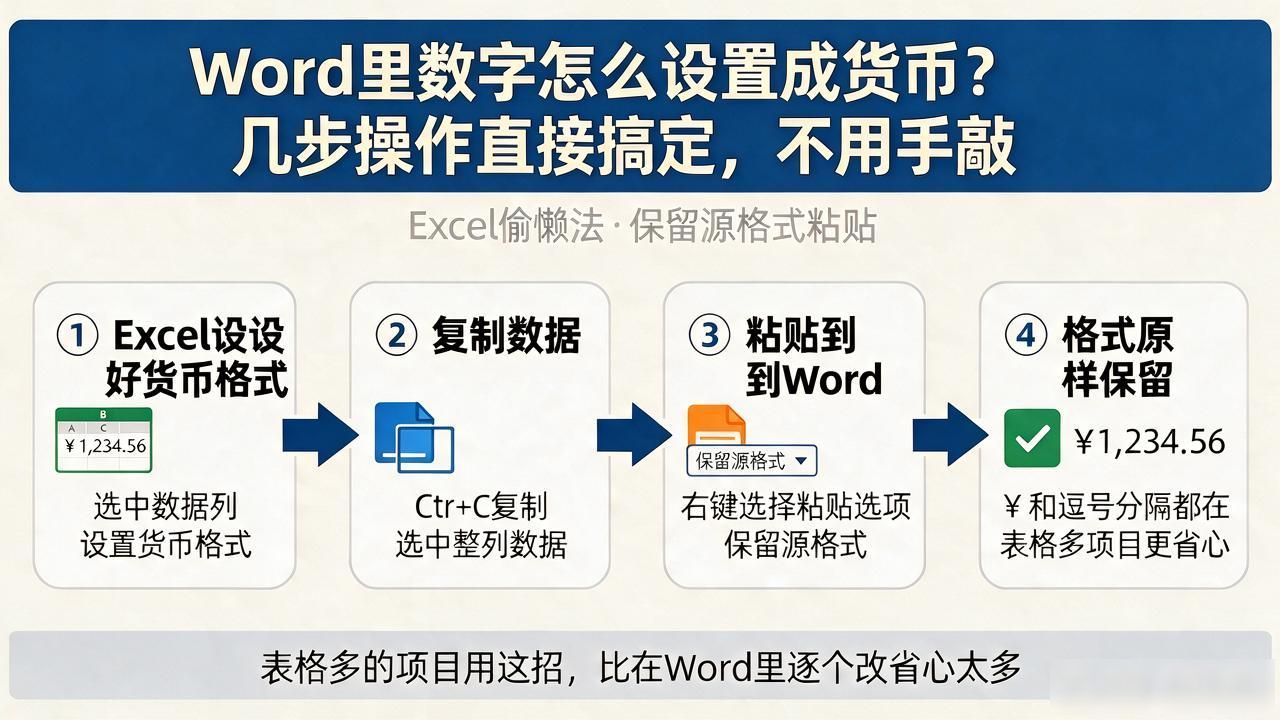
还有一种偷懒办法:先在Excel里把列设好货币格式,复制后右键选"保留源格式"粘进Word。¥和逗号分隔都会原样保留。表格多的项目用这招,比在Word里逐个改省心太多。
要提醒的是,Word里的货币本质上还是文本,不像Excel能直接求和。如果后续要算总数,底层数据还是放ExcelWord里数字怎么设置成货币?几步操作直接搞定,不用手敲,Word只做展示层就好。
你们平时在Word里处理金额,习惯用控件还是直接从Excel搬过来?
